
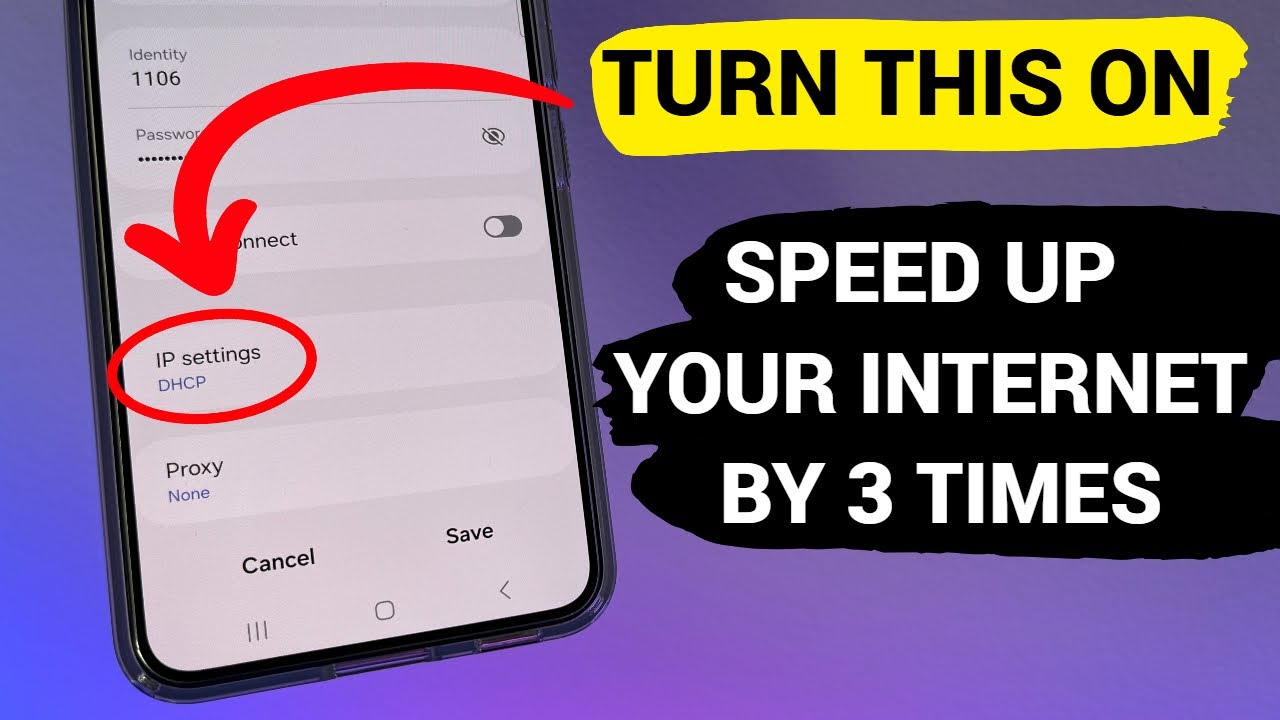
كيفية تسريع الإنترنت على الهاتف — 10 حلول مضمونة لأندرويد وiPhone 2026
كيفية تسريع الإنترنت على الهاتف — 10 حلول مضمونة لأندرويد وiPhone 2026
بطء الإنترنت على الهاتف يكون عادةً بسبب ضعف الإشارة، ازدحام الشبكة، تقييد شركة الاتصالات، امتلاء الكاش، إعدادات شبكة غير فعّالة، تطبيقات تعمل في الخلفية، أو حتى إصابة بالبرمجيات الخبيثة.
أسباب بطء الإنترنت على الهاتف
بطء بيانات الهاتف يحدث عادةً لخمسة أسباب رئيسية: ضعف قوة الإشارة، تطبيقات خلفية تستهلك البيانات، إعدادات شبكة تالفة، تقييد المشغّل، أو إصابة ببرمجيات خبيثة.
الحل الأول: إعادة تشغيل الهاتف
إعادة تشغيل بسيطة للهاتف تُصلح تقريباً 70% من مشاكل البيانات المؤقتة بمسح أخطاء الشبكة وتحديث الاتصال. هذه الخطوة الأساسية تستغرق أقل من دقيقتَين لكنها تُحسّن الاتصالات الضعيفة فوراً. انتظر 30 ثانية بعد الإيقاف قبل التشغيل للتأكد من إعادة ضبط كامل.
الحل الثاني: تفعيل وضع الطيران ثم إلغاؤه
تفعيل وضع الطيران ثم إلغاؤه يُجبر هاتفك على إعادة الاتصال بأقرب برج اتصال وأقواه، مما يحل مشاكل البطء الناتجة عن الاتصال ببرج بعيد أو مُزدحم دون الحاجة لإعادة تشغيل كاملة.
الحل الثالث: إيقاف تطبيقات الخلفية المستهلِكة للبيانات
التطبيقات الخلفية قد تستنزف سرعة اتصالك بالإنترنت. على iPhone: يمكن إدارة هذا من الإعدادات ← البيانات الخلوية. على أندرويد: الإعدادات ← الشبكة والإنترنت ← شبكة الاتصالات المحمولة ← استخدام بيانات التطبيق.
الحل الرابع: إلغاء تفعيل وضع توفير البيانات
أندرويد وiPhone يحتويان على أوضاع لتقليل استهلاك البيانات. إذا فعّلتها بالخطأ ستبدو الشبكة أبطأ مما هي عليه حقاً. على أندرويد: الإعدادات ← الشبكة والإنترنت ← موفّر البيانات. على iPhone: الإعدادات ← البيانات الخلوية ← خيارات البيانات الخلوية ← وضع البيانات.
الحل الخامس: مسح كاش المتصفح
مسح كاش المتصفح يُحسّن أداء البيانات المحمولة بنسبة تصل إلى 40% بحذف الملفات المخزّنة التي تُبطئ تحميل المواقع. كاش ممتلئ يُجبر متصفحك على العمل بجهد أكبر. على Chrome لأندرويد: اضغط النقاط الثلاث ← السجل ← مسح بيانات التصفح ← "الصور والملفات المخزنة مؤقتاً". على Safari لـ iPhone: الإعدادات ← Safari ← مسح السجل وبيانات الموقع.
الحل السادس: ضبط نوع الشبكة المفضّل
على أندرويد: الإعدادات ← الشبكة والإنترنت ← شبكة الاتصالات المحمولة ← نوع الشبكة المفضّل ← تأكد من اختيار الخيار الأمثل (5G أو LTE/4G تلقائي). على iPhone: الإعدادات ← البيانات الخلوية ← خيارات البيانات الخلوية ← صوت وبيانات.
تأكد من أن الهاتف مضبوط على أعلى معيار متاح في منطقتك — أحياناً يقع الهاتف على 3G تلقائياً حتى في مناطق تغطيها شبكة 4G أو 5G.
الحل السابع: إعادة ضبط إعدادات الشبكة
إعادة ضبط إعدادات الشبكة تُصلح اتصال البيانات البطيئة لكنها خطوة أكثر تأثيراً — تُعيد كل ما يتعلق بالشبكة للإعدادات الافتراضية بما في ذلك كلمات مرور الواي-فاي المحفوظة وأجهزة البلوتوث المقرونة. على iPhone: الإعدادات ← عام ← نقل أو إعادة ضبط iPhone ← إعادة الضبط ← إعادة ضبط إعدادات الشبكة. على أندرويد: الإعدادات ← النظام ← متقدم ← خيارات إعادة الضبط ← إعادة ضبط الواي-فاي والاتصال المحمول والبلوتوث.
الحل الثامن: تحقق من استهلاك الباقة ومن تقييد المشغّل
تقييد البيانات من المشغّل يحدث حين تُبطئ شركة الاتصالات سرعة اتصالك عمداً بعد استهلاك كمية معينة من البيانات. حتى الباقات "اللامحدودة" عادةً تشمل حداً معيناً بعده تنخفض السرعة.
تحقق من استهلاكك عبر تطبيق شركة الاتصالات أو الإعدادات ← البيانات الخلوية لترى كم استهلكت.
الحل التاسع: إيقاف VPN إذا كان مُفعَّلاً
استخدام VPN لتجنب القيود الجغرافية وحماية الخصوصية أمر موصى به، لكن الجانب السلبي أنه غالباً يُبطئ سرعة الاتصال. افصل VPN وتحقق إذا كانت السرعة تتحسن.
الحل العاشر: تحديث نظام التشغيل والتطبيقات
على أندرويد: الإعدادات ← النظام أو حول الهاتف ← تحديث النظام. على iPhone: الإعدادات ← عام ← تحديث البرنامج.
البرامج القديمة قد تُبطئ بيانات الهاتف لأنها قد لا تكون مُحسَّنة لأحدث تقنيات الشبكة.
الأسئلة الشائعة
تواصل معنا
©2026 حلول MobiTech المتكاملة. . جميع الحقوق محفوظة